앱 설치하기
처음 한 번만 하면 돼요. 이 앱 주소: https://…
| 기기 | 이렇게 열어요 |
|---|---|
| 안드로이드 | Diego Stalker 앱을 설치해요 (아래 안드로이드 앱). Chrome으로도 열리지만 화면이 꺼지면 기록이 멈춰서 앱을 권해요. |
| 아이폰·패드 | App Store에서 Bluefy를 설치하고, Bluefy로 주소를 열어 즐겨찾기에 넣어 두세요. Safari로는 스피드건에 연결할 수 없어요. |
| PC | Chrome이나 Edge로 주소를 열어요. 오른쪽 위 앱 설치를 누르면 바탕화면에 아이콘이 생겨요. |
안드로이드 앱 'Diego Stalker' — 화면이 꺼져도, 다른 앱을 써도 계속 기록
Chrome으로 연 사이트는 화면이 꺼지거나 다른 앱(전화·카메라파이)으로 가면 기록이 멈춰요. 앱은 알림에 '구속 기록 중'을 띄운 채로 계속 받아요. 화면과 기능은 사이트와 똑같아요.
- 안드로이드 폰에서 이 버튼을 눌러 받아요: 📥 안드로이드 앱 받기
'유해할 수 있는 파일' 경고가 떠도 다운로드를 눌러요 → 받은 파일 열기 → '출처를 알 수 없는 앱 설치'(이 출처 허용)를 켜고 설치 → 홈 화면의 Diego Stalker 아이콘을 열어요. (처음 한 번만, Android 8 이상) 설치가 막힐 때
- 카카오톡·문자 안에서 연 화면 → 오른쪽 위 메뉴 → 다른 브라우저(Chrome)로 열기
- '출처를 알 수 없는 앱' 경고 → 설정 → 이 출처 허용 켜기 → 뒤로 가서 설치
- Play 프로텍트 경고 → 세부정보 더보기 → 그래도 설치
- 학교·회사 관리 휴대폰은 설치가 막혀 있을 수 있어요 → 앱 없이 Chrome으로 열어요 (화면을 켜 둬야 계속 받아요)
- 처음 열 때 나오는 '근처 기기'·'알림' 권한을 허용하고 (안드로이드 11 이하 폰은 '위치' 권한), 배터리 사용 제한 풀기에서 '허용'을 눌러요. 그래야 경기 중에 꺼지지 않아요.
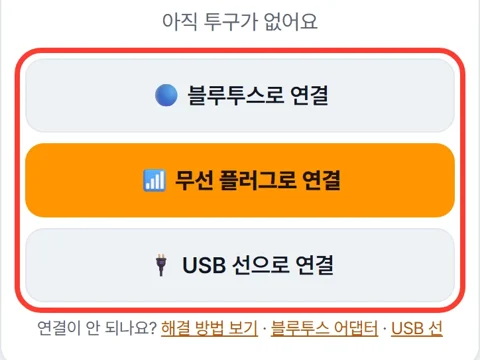
- ⚾ 기록 화면에서 스피드건에 꽂힌 것에 맞는 연결 버튼 하나를 눌러요 → 어떤 버튼?
- 알림에 '구속 기록 중'이 뜨면 끝이에요. 이제 화면을 끄거나 전화를 받거나 카메라파이를 써도 계속 기록돼요.
- 멈추려면 앱의 연결 끊기, 또는 알림의 기록 멈춤을 눌러요.
스피드건은 한 번에 한 기기만 연결돼요. 폰 앱으로 기록할 때는 다른 기기(PC·아이패드)의 연결을 끊어 두세요.
자세히 — 인터넷이 없는 곳 · PC 단독 실행 · ffmpeg
인터넷이 없는 곳에서
- 한 번 열어 둔 기기는 인터넷이 없어도 앱이 열리고, 기록은 그 기기에 저장돼요. 인터넷이 다시 되면 서버로 저절로 올라가요.
- 방송 자막 주소는 서버를 거쳐서 인터넷이 있어야 해요. 인터넷이 없으면 크로마키 화면을 쓰거나 아래 'PC 단독 실행'을 쓰세요.
PC 단독 실행 (서버까지 PC 안에서)
- Python 3.9 이상을 설치해요. 설치할 때 'Add python.exe to PATH'를 체크하세요.
- 프로그램 폴더(
stalker-radar)의구속앱_PC실행.bat를 더블클릭하면 서버 창이 뜨고 Chrome이http://localhost:8080으로 열려요. 서버 창을 닫으면 꺼져요. - 이때 기록은 이 PC 안(
server/data)에만 저장되고 온라인 서버와는 따로예요. 옮기려면 '편집용 파일(JSON)'로 내보내세요.
클립 자르기용 ffmpeg (선택) — 영상 편집의 '클립 자르기 스크립트'를 쓸 때만 PC에 한 번 설치해요 (PowerShell): winget install Gyan.FFmpeg
내 기기로 되는 연결
내 기기에서 어떤 방법으로 스피드건에 연결할 수 있는지 봐요.
| 기기 | 무선 플러그 (Free2move) | USB 선 | 블루투스 (Pro II+ 내장 · TD400) |
|---|---|---|---|
| PC (Chrome · Edge) | 돼요 | 돼요 | 돼요 |
| 안드로이드 (앱 · Chrome) | 돼요 | 안 돼요 | 돼요 |
| 아이폰 · 아이패드 (Bluefy) | 안 돼요 | 안 돼요 | 돼요 |
- 아이폰·아이패드에서 Pro II(내장 블루투스 없음)를 쓰려면 무선 플러그 자리에 TD400 어댑터를 꽂아요.
- 스피드건 연결이 없는 일(기록 보기·영상 편집·방송 자막 보기)은 어떤 브라우저에서도 돼요.
스피드건 연결하기
스피드건을 켜고, 기록 화면에서 내 스피드건에 맞는 버튼 하나를 누르면 돼요.
- 스피드건 전원을 켜요. 경기 내내 쓸 때는 12V 전원을 꽂아 두세요 (배터리만 쓰면 30분 쉬면 꺼져요).
- 메뉴의 ⚾ 기록을 눌러요 (폰은 화면 아래, PC는 위의 '현장 기록'). 안드로이드 폰은 앱을 먼저 설치하고 앱에서 열어요.
- 내 스피드건에 맞는 연결 버튼을 하나 눌러요. 주황색 버튼이 아니어도 돼요. 스피드건 손잡이 아래 케이블 끝에 꽂힌 것을 보고 고르세요.
꽂힌 것 누를 버튼 무선 플러그
Free2move📶 무선 플러그로 연결
처음 한 번은 폰 설정 → 블루투스 →Free2move WU→ PIN0000TD400 어댑터 🔵 블루투스로 연결 → 목록의 TD400아무것도 없음
Pro II+ 모델만🔵 블루투스로 연결 → Stalker Pro II+ 1343처럼 숫자가 붙은 이름
Pro II(+ 없음)는 블루투스가 없어서 무선 플러그나 TD400이 있어야 해요USB 선 (PC) 🔌 USB 선으로 연결 → 목록의 USB 항목 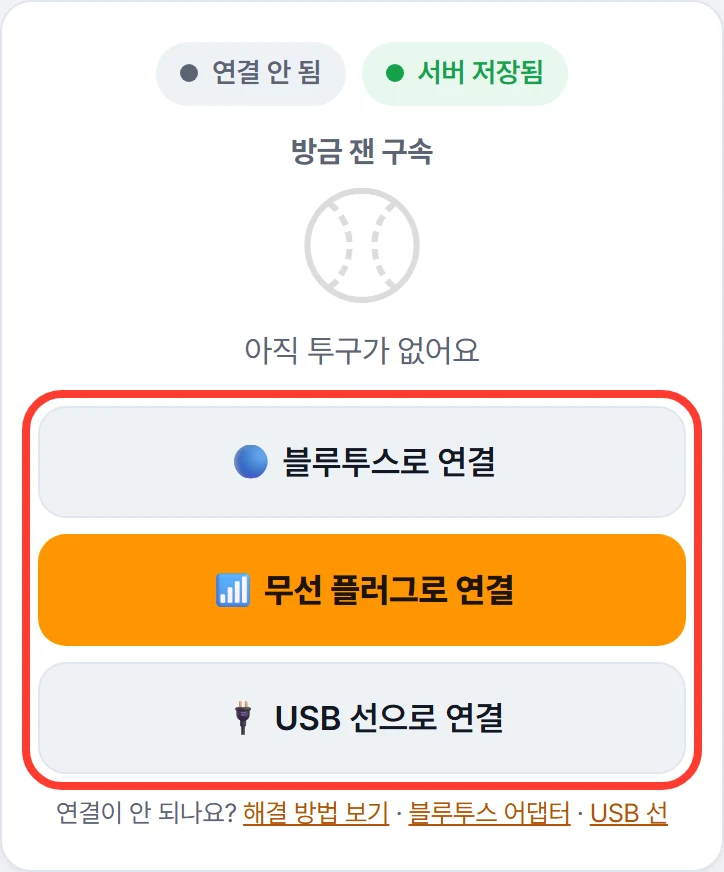
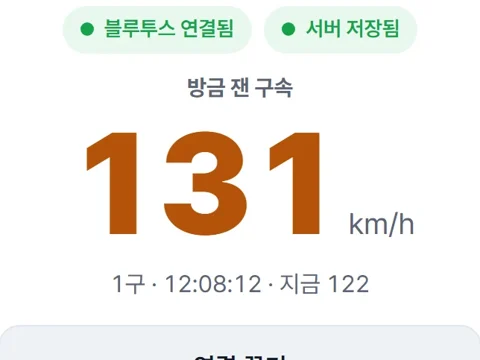
- 목록에서 스피드건을 골라요. 위쪽에 … 연결됨이 뜨면 끝이에요. 이제 공을 재면 구속이 크게 나와요.
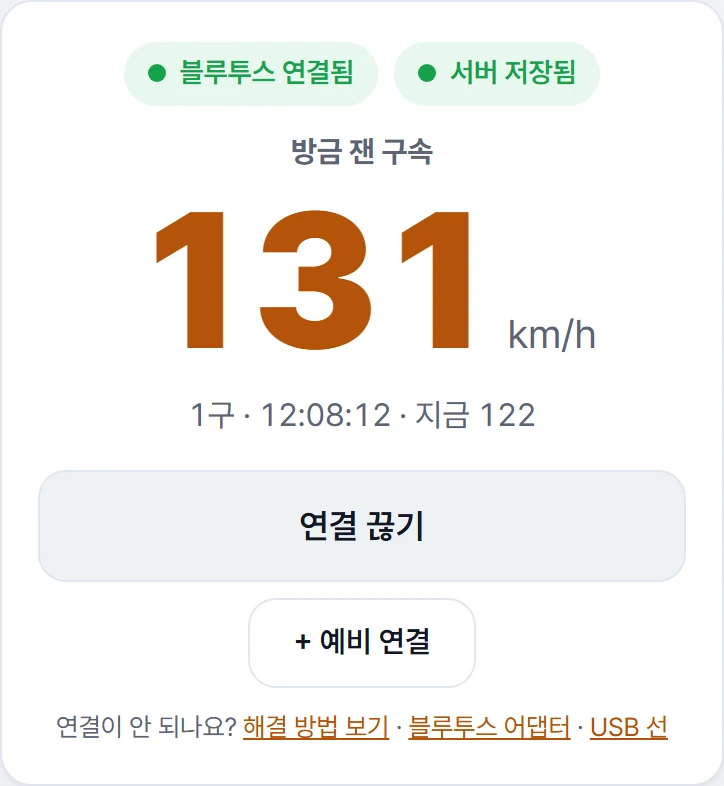
연결이 끊겨도 앱이 저절로 다시 연결해요. 연결이 안 되면 안 될 때를 보세요.
내 장치별 자세히
무선 플러그(Free2move) — 처음 한 번 페어링
- 안드로이드: 휴대폰 블루투스 설정에서
Free2move WU를 눌러 PIN0000. - PC: Windows 설정 → Bluetooth 및 디바이스 → 디바이스 추가 →
Free2move WU→ PIN0000. - Pro II+ 내장 블루투스와 TD400은 페어링하지 않아요. 앱 목록에서 고르기만 하면 돼요.
무선 플러그 초록불
TD400 어댑터 — Pro II를 아이폰·아이패드에서
- 스피드건 케이블 끝(DB9 단자)에서 무선 플러그를 빼고 TD400을 꽂아요. 전원 불이 켜지면 돼요 (따로 전원 연결 필요 없음).
- TD400의 스위치를 S로 둬요.
M이면 목록에 안 나와요. - 속도 다이얼은 스피드건 메뉴 11
BAUD와 같게 둬요 (무선 플러그를 쓰던 스피드건이면 그 속도 그대로). - 앱에서 🔵 블루투스로 연결 →
TD400. 휴대폰 설정의 블루투스 화면에서 누르면 거부되는데, 정상이에요.
TD400 초록불 (무선 플러그와 뜻이 달라요)
USB 선 (PC)
- 스피드건 단자(DB9) → USB-시리얼 변환 케이블 → PC의 USB 포트. 드라이버는 Windows가 알아서 설치해요.
- 🔌 USB 선으로 연결 목록에는 USB 케이블만 나와요. COM 번호는 몰라도 되고, 뺐다 꽂아도 저절로 이어져요.
- 속도는 앱이 알아서 맞춰요. 글자가 깨진다고 나오면 설정의 'USB 케이블 속도'를 '자동'으로 두세요.
- Prolific PL2303 · FTDI · CP210x · CH340 등 USB-시리얼 케이블이면 돼요. USB 선은 PC에서만 돼요.
스피드건 메뉴 설정 (처음 한 번)
메뉴 들어가기: 측정 화면에서 MENU를 짧게 누르면 Operator 메뉴, 거기서 MENU를 0.5초 이상 누르면 Options 메뉴예요. MENU를 짧게 누르면 다음 항목, SELECT/RECALL로 값을 바꾸고, 트리거를 당겨야 저장돼요.
| 번호 · 항목 | 권장 | 이유 |
|---|---|---|
| 3 · Unit | KM/H | 앱의 '단위' 설정과 같게 맞춰요. |
| 11 · BAUD | 바꾸지 않기 | 무선 플러그 속도와 맞춰져 있어요. 바꾸면 글자가 깨져요. |
| 12 · FOR | 그대로 | 앱은 A·A1·bE·Col 형식을 모두 읽어요. |
| 6 · CLEAR | 1SEC (선택) | 방송 자막이 더 빨리 떠요. 기본 2초. |
| 17 · BT EN | APP | Pro II+ 내장 블루투스로 연결할 때 필요해요. |
| 1 · LOW | 필요하면 올리기 | 선풍기·사람 움직임 같은 느린 잡음을 걸러요. |
전원: 배터리로만 쓰면 공을 안 잴 때 10초 뒤 절전, 절전 30분 뒤 저절로 꺼지고, 꽂아 둔 무선 플러그·TD400도 같이 꺼져요. 12V 외부 전원이면 절전하지 않아요.
Windows에서 무선 플러그 포트 고르기: 페어링하면 '표준 Bluetooth에서 직렬 링크' 포트가 두 개 생겨요. Windows 설정 → Bluetooth → 추가 Bluetooth 옵션 → COM 포트 탭에서 방향이 '보내는 쪽'이고 이름이 Free2move WU인 것을 골라요.
Pro II+ 이름의 숫자: 대회장처럼 레이더가 여러 대면 이 숫자로 구분해요. Stalker 공식 앱의 페어링 PIN은 기본 1324예요.
공 기록하기
연결한 뒤에는 공을 재기만 하면 돼요. 저장은 저절로 돼요.
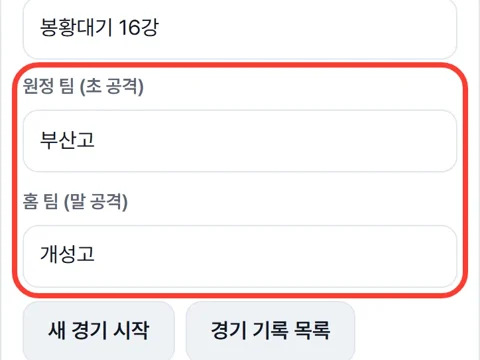
- 🏟️ 경기 카드에 경기 이름과 원정 팀 · 홈 팀을 적어요. 적기만 하면 바로 기록돼요 — 새 경기 시작은 다음 경기 때 눌러요.
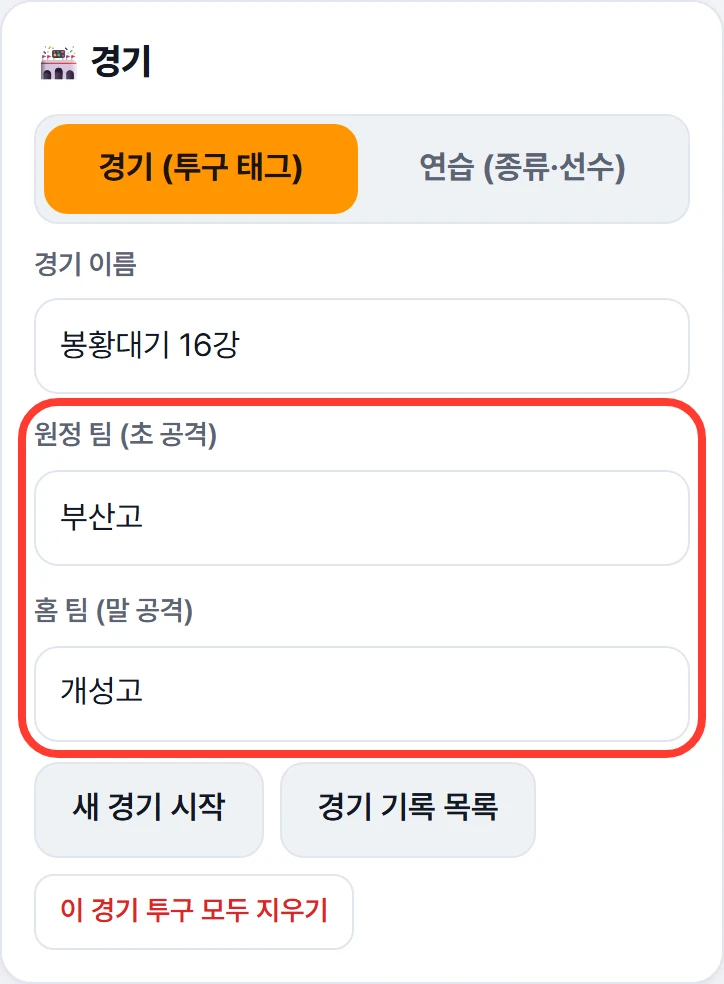
- 던지는 팀(학교)과 투수를 골라 둬요. 폰은 화면의 다음 투구 … 태그 › 줄을 누르면 나오고, PC·패드는 태그판에 바로 있어요. 한 번 고르면 다음 공부터 그대로 붙어요.
- 공을 재면 구속이 크게 나오고 바로 저장돼요. 할 일은 이게 다예요.
- 경기가 끝나면 새 경기 시작을 눌러요.
화면 위쪽 표시 보는 법
잘못 잡혔거나 빠진 공 고치기
- 잘못 잡힌 공: 마지막 투구 지우기, 또는 목록에서 그 줄을 누르고 이 투구 삭제. 지운 공은 목록 제목 옆 휴지통에서 되살려요.
- 연결이 끊긴 동안 잰 공: 스피드건은 따로 저장하지 않아서 받을 수 없어요. 스피드건 화면에 나온 구속을 + 직접 추가로 넣어요 (목록에 '직접'으로 표시돼요).
- 느린 값은 기록하지 않아요: 설정의 최소 구속(기본 30)보다 느리면 투구로 치지 않아요. 손으로 시험할 때는 잠깐 낮추세요.
끊김에 대비하기 · 지난 경기 다시 열기
- 인터넷이 끊기면: 투구는 이 기기에 계속 저장되고, 다시 연결되면 서버로 저절로 올라가요.
- 스피드건 연결이 끊기면: 3초마다 저절로 다시 연결하고, 끊긴 동안 빨간 경고가 떠요(폰은 진동). 끊긴 구간은 목록 아래 기록이 빠졌을 수 있는 구간으로 남아요.
- + 예비 연결: 연결을 하나 더 붙여 두면 한쪽이 끊겨도 다른 쪽으로 이어서 기록해요. 여러 개면 USB 선 → 무선 플러그 → 블루투스 순서로 하나만 써요. Pro II+ 내장 블루투스는 기기에 따라 페어링(PIN) 요청이 반복될 수 있어서, 3번 연속 실패하면 다시 연결을 멈춰요.
- Chrome으로 연 사이트는 폰 화면이 꺼지거나 다른 앱으로 가면 멈춰요. 화면을 꺼도 계속 기록하려면 안드로이드 앱을 쓰세요.
- 지난 경기: 경기 기록 목록에서 불러오기를 누르면 서버의 최신 기록을 받아 와서 이어서 보거나 고칠 수 있어요. 경기 기록은 서버에 모두 보관되고, 지우기는 관리자만 할 수 있어요.
- 목록에는 최근 10구가 보여요 (전체 보기로 펼치기).
결과 누르기 (태그판)
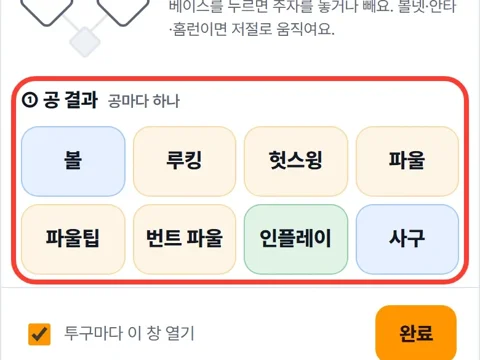
공마다 결과를 누르면 볼카운트·아웃·점수가 저절로 넘어가요. 안 눌러도 기록은 계속돼요.
- 공이 끝나면 태그판이 떠요 (폰은 아래에서 올라오는 창, PC·패드는 오른쪽). 공 결과를 하나 눌러요: 볼 · 루킹 · 헛스윙 · 파울 · 인플레이 · 사구.
- B·S가 저절로 올라가요. 4볼이면 볼넷, 3스트라이크면 삼진도 저절로.
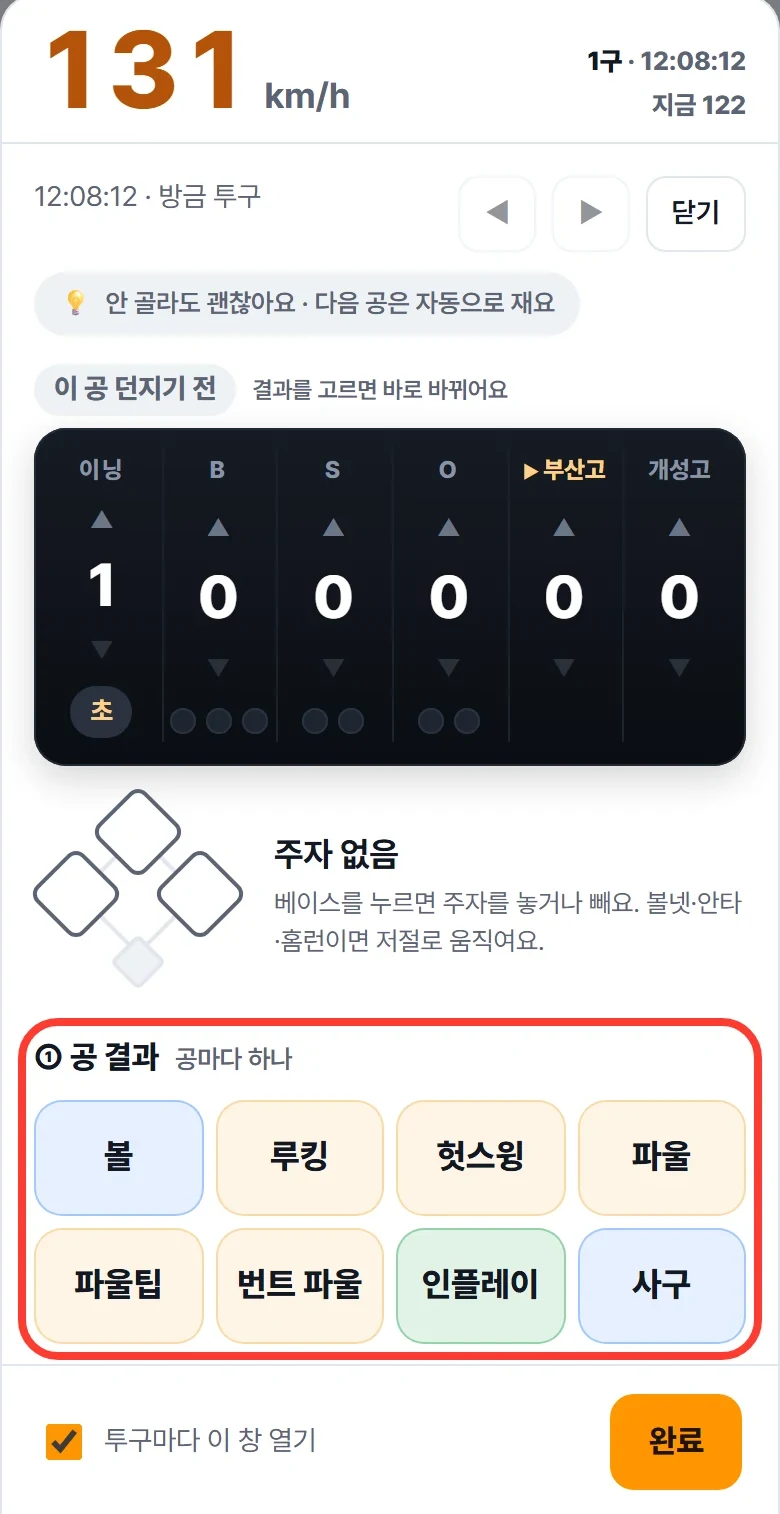
- 타석이 끝났으면 타석 결과(안타·땅볼·뜬공 등)를 눌러요. 아웃·득점은 보통 값이 미리 골라져 있어요.
- 다음 타자는 0-0부터, 3아웃이면 다음 이닝으로 저절로 넘어가요.
태그판 아래 다음 투구: 5회 1-2 1사 · 득점 2처럼 다음 공에 들어갈 상황이 미리 보여요.
틀린 카운트 · 학교 · 투수 · 타자 고치기
- 태그판 위쪽 점수 칸(이닝 · B 파랑 · S 노랑 · O 빨강 · 점수)이 틀리면 ▲▼로 고쳐요. 베이스를 누르면 주자를 놓거나 빼요.
- 학교·투수·타자를 누르면 고르기 창이 떠요. 이름 일부나 초성(예:
ㅎㄱㄷ→ 홍길동)으로 찾고, 없으면 새로 쓰기.
지난 투구 고치기 · 나중에 몰아서 태그하기
- 목록에서 줄을 누르거나 태그판의 ◀ ▶로 지난 투구로 가서 고쳐요.
- 지난 투구를 고치면 그 뒤 투구들의 카운트·아웃·이닝·점수가 차례로 다시 맞춰져요. 그래서 공은 계속 받고, 태그는 나중에 몰아서 해도 돼요.
- 볼·스트라이크·아웃을 자동으로 넘기기를 끄면 저절로 넘어가지 않고, 고친 투구만 바뀌어요. 그때는 ▲▼로 직접 맞춰요.
- 폰에서 태그판이 저절로 뜨는 게 싫으면 창 아래 투구마다 이 창 열기를 꺼요. 한 줄 요약을 누르면 다시 열려요.
그 밖의 결과
- 파울팁 · 번트 파울은 2스트라이크에서도 스트라이크라서 삼진이 돼요.
- 낫아웃으로 살아 나가면 타석 결과의 낫아웃 출루를 눌러요.
- 타석 결과에는 포스아웃 · 삼중살 · 고의4구 · 희생번트 · 희생플라이도 있어요. 구종(맨 아래)은 필요할 때만 골라요.
여러 개 한꺼번에 고치기 (PC)
- 목록 아래 여러 개 고치기를 누르고 줄을 눌러 골라요. Shift를 누른 채 누르면 사이가 한꺼번에 골라져요.
- '투수: 홍길동'처럼 같은 이름으로 한꺼번에 고를 수도 있어요.
- 바꿀 칸(투수 이름 · 학교 · 타자 · 구종 등)과 값을 정하고 선택한 기록에 적용. 잘못 바꿨으면 알림의 되돌리기.
태그와 상황은 CSV·JSON 파일과 유튜브 타임스탬프에도 들어가요.
연습 모드 — 타구 · 송구 재기
- 🏟️ 경기 카드 위에서 연습 (종류·선수)를 고르면, 태그판이 측정 종류(타구 · 내야송구 · 외야송구 · 투구 · 포수송구 · 롱토스 · 재활 · ITP)와 선수로 바뀌어요.
- 고른 종류·선수는 다음 기록에도 그대로 들어가요. 롱토스는 거리도 고를 수 있어요 (선택).
- 이미 쌓인 기록을 한 번에 바꾸려면 이 종류·선수를 이 경기 기록 모두에 적용.
- 방송 자막에서는
내야송구 김야수 129 km/h처럼 나와요.
방송에 구속 · 점수판 띄우기 — 어떤 방법?
방송 프로그램에 자막 주소를 한 번 넣어 두면, 공을 잴 때마다 방송 화면에 구속·점수판이 저절로 나와요.
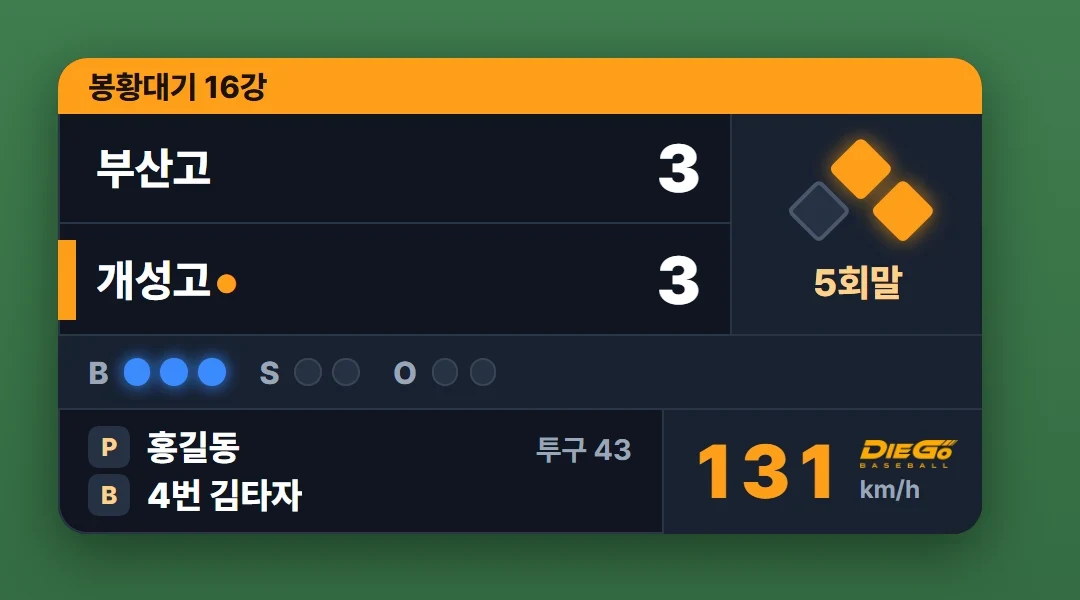
자막 주소는 기록 화면의 📺 방송 · 영상 카드에서 버튼을 누르면 복사돼요. 방송 프로그램에 맞는 걸 골라요.
| 방송 프로그램 | 점수판 + 구속 | 구속 숫자만 |
|---|---|---|
| 카메라파이 휴대폰 | 📺 점수판 및 구속 (CameraFi) | 구속 표시 (CameraFi) |
| OBS PC | 📺 점수판 및 구속 (OBS) | 구속 표시 (OBS) |
자막 주소는 스피드건을 연결한 기기에서 복사해야 해요. 기기마다 주소가 달라서, 촬영폰에서 따로 복사하면 구속이 안 나와요. 옆의 QR을 누르고 촬영폰 카메라로 찍으면 주소가 넘어가요.
내 방송 방법을 골라요
카메라파이(휴대폰)에 띄우기
휴대폰 카메라파이로 방송할 때, 자막 주소를 위젯에 넣으면 점수판·구속이 나와요.
- 스피드건을 연결한 기기의 ⚾ 기록 화면 → 📺 방송 · 영상 카드에서 📺 점수판 및 구속 (CameraFi)를 눌러 주소를 복사해요. 폰 하나로 하면 QR은 필요 없어요. 촬영폰이 따로면 옆 QR을 눌러 촬영폰 카메라로 찍어요.
- 카메라파이 라이브 → 위젯 → Web → URL 칸에 붙여 넣고 켜요.
- 크기·위치는 카메라파이에서 위젯 상자를 늘리고 옮겨서 맞춰요.
점수판은 공이 없어도 늘 떠 있어서, 주소를 넣은 그대로 위치를 맞추면 돼요. 주소는 고치지 마세요.
방송 중에 점수판 바꾸기 (⚾ 점수 버튼)
카메라파이로 방송하는 동안에는 우리 앱 화면을 볼 수 없죠. 그래서 안드로이드 앱이 카메라파이 화면 위에 작은 ⚾ 점수 버튼을 띄워 줘요. 누르면 ⚾ 조작판이 열리고, 여기서 바꾸면 방송 점수판도 바로 바뀌어요.
⚾ 점수 버튼과 조작판은 내 휴대폰 화면에만 보이고 방송에는 안 나가요. 안드로이드 앱에서만 돼요.
켜기 — 폰 하나로 기록도 하고 카메라파이 방송도 할 때
카메라파이에 자막 주소를 아직 안 넣었으면 카메라파이에 띄우기 1~3번부터 해요. 같은 폰이면 QR 말고 버튼을 눌러 주소를 복사해서 붙여 넣어요. 그래야 방송에 점수판이 나와요.
- Diego Stalker 앱에서 스피드건을 연결하고 ⚾ 기록 화면을 열어요.
- 📺 방송 · 영상 카드에서 ⚾ 떠 있는 점수 버튼 켜기를 눌러요. 이 버튼만 누르면 돼요. 아래 코드 칸은 폰 두 대를 이을 때만 써요 (지금은 그대로 둬요).
- 처음 한 번은 '다른 앱 위에 표시' 설정 화면이 열려요. Diego Stalker를 허용하고 뒤로 돌아와요.
- 카메라파이로 가서 방송을 시작하면 화면에 ⚾ 점수 버튼이 떠 있어요. 끌어서 안 가리는 곳에 두세요.
⚾
131
● LIVE
평소엔 ⚾, 새 공이 잡히면 주황색으로 구속이 8초 떠요
쓰기 — ⚾ 점수 버튼을 누르면 조작판이 열려요
새 공이 잡혀 ⚾ 자리가 주황색으로 바뀔 때가 누를 때예요.
- B · S · O: 끝의 +를 누르면 하나씩 올라가요. 볼 4개면 볼넷, 스트라이크 3개면 삼진, 아웃 3개면 공수 교대가 저절로 돼요.
- 베이스: 누른 루에 주자가 생기고, 다시 누르면 없어져요.
- 점수 · 이닝: − / + 로 바꿔요. 초 · 말을 바꾸면 카운트·아웃·주자가 비워져요.
- ↶ 되돌리기: 잘못 눌렀으면 바로 전으로 돌아가요.
- 다 바꿨으면 닫기(또는 ⚾ 다시 누르기). 1~3초 뒤 방송 점수판에 나와요.
- 바꾼 이닝·카운트·아웃·주자·점수는 다음 공의 상황으로 경기 기록에도 들어가요. 볼·헛스윙 같은 공 결과는 남지 않으니, 필요하면 나중에 태그판에서 눌러요.
- 공이 없어도(견제·주자 이동 등) ⚾를 누르면 언제든 열려요.
카메라파이를 쓰는 동안에도 스피드건 기록과 방송 구속은 계속돼요 (알림의 '구속 기록 중').
기록은 아이패드·PC, 방송은 다른 안드로이드 폰일 때
- 스피드건을 연결한 기기(아이패드·PC)의 기록 화면 → 📺 방송 · 영상 → ⚾ 카메라파이 폰 연결 코드 받기를 누르면 숫자 6자리가 나와요.
- 촬영폰의 Diego Stalker 앱 → ⚾ 기록 → 📺 방송 · 영상의 연결 코드 6자리 칸에 넣고 연결. (코드는 10분 안에 한 번만 써요)
- 이제 촬영폰의 ⚾ 조작판이 아이패드·PC 경기의 점수판을 바꿔요. 위 '켜기'의 3~4번처럼 켜면 돼요.
이렇게 이어 둔 폰을 나중에 혼자 쓰려면, 같은 칸의 이 폰 경기로 되돌리기를 먼저 눌러 주세요. 안 그러면 ⚾ 조작판이 예전 기기의 점수판을 바꿔요.
OBS(PC)에 띄우기
PC 방송 프로그램 OBS에 자막 주소를 넣으면 점수판·구속이 방송 화면에 겹쳐 나와요.
- 기록 화면에서 📺 점수판 및 구속 (OBS)를 눌러 주소를 복사해요. 폰으로 기록하면 옆의 QR을 다른 폰으로 찍어 카톡 등으로 PC에 보내요.
- OBS → 소스 목록 + → 브라우저 → URL에 붙여 넣기 → 너비
1920, 높이1080→ 확인. - 점수판은 늘 떠 있고, 구속 칸은 공을 잴 때마다 6초 동안 나타났다가 사라져요. 배경은 투명해서 방송 화면 위에 바로 겹쳐져요.
주소는 이 기기에서 늘 같아서, OBS에 한 번만 넣으면 경기가 바뀌어도 그대로 나와요. 점수판에는 🏟️ 경기 카드의 팀 이름이 나오고, 태그판에서 결과를 고르면 카운트·아웃·주자·점수가 1~3초 뒤 같이 바뀌어요.
자세히 — 주소 뒤에 붙이는 옵션 (위치·크기·대회 이름)
주소 끝에 붙여서 모양을 바꿔요. 예: …&pos=tr&size=1.3
| 옵션 | 예 | 뜻 |
|---|---|---|
pos | &pos=tr | 위치: tl 왼쪽 위 · tr 오른쪽 위 · bl 왼쪽 아래 · br 오른쪽 아래 (구속만 자막은 bc·tc 가운데도) |
size | &size=1.3 | 크기 배율 (현장 기록의 자막 크기와 같아요) |
title | &title=봉황대기 16강 | 점수판 맨 위 주황 띠에 대회 이름 |
hold | &hold=4 | 구속이 보이는 시간(초) |
speed | &speed=1 | 점수판의 구속 칸 늘 보이기 (0이면 숨기기) |
pitcher | &pitcher=0 | 구속만 자막에서 투수 이름 숨기기 |
label | &label=SPEED | 구속만 자막의 위쪽 글자 바꾸기 |
fit | &fit=0 | 자막은 화면 크기에 맞춰 저절로 커져요. 0이면 끄고, fill이면 화면에 꽉 차게 |
demo | &demo=1 | 가짜 경기·구속으로 위치·크기 맞추기 |
🔴 빨간 구속을 켜면 150km/h 이상일 때 숫자가 빨갛게 나와요. 켜고 끈 뒤에는 자막 주소를 다시 복사해 주세요.
구속만 크게 보여 주기
투수·관중에게 보여 줄 다른 폰·태블릿에 구속만 화면 가득 크게 띄워요.
- 📺 방송 · 영상 카드의 구속 전용 화면을 누르거나, 옆 QR을 투수·관중에게 보여 줄 다른 폰·태블릿으로 찍어요.
- 공을 재면 구속이 3초 동안 화면 가득 크게 떠요. 150km/h 이상이면 빨갛게 나와요.
- 화면을 누르면 오른쪽 위에 ⚙ 옵션이 보여요 (표시 시간, 강조 구속, 배경색, 글자 크기 등).
자세히 — 서버 없이 방송하기 (크로마키) · 유튜브 타임스탬프
크로마키 화면 (인터넷 없이, 방송 PC에서)
- 방송 PC에서 현장 기록을 열고 크로마키 화면을 눌러요 (다시 누르면 닫혀요).
- OBS → 창 캡처로 그 브라우저 창을 넣고 → 필터 → 크로마 키(초록)를 추가해요.
유튜브 타임스탬프
- 방송(또는 녹화)을 시작할 때 방송·녹화 시작 표시를 눌러요.
- 방송이 끝나면 유튜브 타임스탬프 복사 → 유튜브 영상 설명란에 붙여 넣으면
12:34 15구 홍길동 137 km/h처럼 그 공으로 바로 가는 링크가 돼요.
자막은 스피드건 표시가 지워질 때 확정돼서 보통 1~3초 뒤에 떠요. 스피드건 메뉴 6 CLEAR를 1초로 줄이면 더 빨라져요.
기록 저장 · 파일 받기
따로 저장 버튼을 누를 필요가 없어요. 공이 잡히는 즉시 이 기기에 저장되고, 인터넷이 되면 서버에도 올라가요.
- 인터넷이 끊겨 있던 동안의 기록은 다시 연결되면 한꺼번에 올라가요.
- 서버의 경기 기록은 모두 보관돼요. 지우기는 관리자만 할 수 있어요.
- 파일로 받으려면 💾 저장 카드의 편집용 파일 (JSON)(영상 편집용) 또는 CSV(엑셀용).
자세히 — 시계 보정 · 여러 기기 · 저장 공간
- 시계 보정: 서버와 연결되면 이 기기 시계와 서버 시계의 차이를 재서 같이 저장해요. 기기 시계가 조금 틀려도 영상과 정확히 맞출 수 있어요.
- 권한: 서버 기록은 기록한 기기, 또는 같은 계정으로 로그인한 기기만 고칠 수 있어요.
- 여러 기기 합치기: 같은 경기를 두 기기에서 기록하면 서버가 투구별로 합쳐요. 같은 공은 하나로 남고, 태그는 나중에 고친 쪽이 남아요.
- 저장 공간: 이 기기 공간이 꽉 차면 서버에 올라간 오래된 경기의 투구를 이 기기에서 비워요. 목록에 '서버에 보관됨'으로 남고, 볼 때는 서버에서 받아 와요.
- CSV 열: 번호·측정시각·epoch_ms·표준시·구속·단위·학교·투수·타자·이닝·볼·스트라이크·아웃·득점·태그·타석결과·플레이_아웃·플레이_득점·메모 (연습 기록은 종류·선수).
서버 없이(PC 단독 실행 등) 쓸 때 브라우저의 사이트 데이터를 지우면 기록도 지워져요. 경기가 끝날 때마다 편집용 파일 (JSON)을 저장해 두세요.
로그인하기
로그인하면 PC·폰 어느 기기에서든 내 경기 기록을 볼 수 있어요. 로그인 안 해도 앱은 그대로 쓸 수 있어요.
- 아이디·비밀번호는 관리자에게 받아요.
- 화면 오른쪽 위 로그인을 눌러 넣어요.
- 로그인 전에 이 기기에서 기록한 경기가 있으면 계정으로 옮길지 물어봐요.
다른 기기에서 이어서 기록하기 (PC → 폰 등)
- 새 기기에서 같은 계정으로 로그인해요.
- 경기 기록 목록 → '다른 기기에서 기록한 경기' → 이 기기로 이어서 기록. 투구·태그·투수·카운트가 그대로 넘어와요.
자세히 — 비밀번호 · 로그인 유지 · 관리자
- 계정 화면(로그인 후 오른쪽 위 이름): 비밀번호 바꾸기, 로그아웃, 내 경기 기록. 비밀번호를 바꾸면 다른 기기의 로그인은 끊겨요 (그 기기 기록은 남고 다시 로그인하면 올라가요).
- 로그인은 180일 동안 유지돼요. 만료되면 다시 로그인해 주세요가 뜨고, 그동안 기록은 이 기기에 쌓였다가 다시 로그인하면 올라가요.
- 다른 기기에서 기록한 경기는 경기 기록 목록, 영상 편집 1단계의 내 계정의 경기, 계정 화면의 내 경기 기록에서 볼 수 있어요. 두 기기가 번갈아 기록해도 서버에서 하나의 경기로 합쳐져요.
- 여러 사람이 같은 기기를 쓰면 계정마다 기록이 따로 보여요.
- 관리자: 계정 화면에서 직원 계정 만들기, 비밀번호 재설정, 사용 중지, 관리자 지정, 계정별 경기 기록 보기.
영상 올리기 · 투구별 클립
경기 영상을 올리면 공마다 앞뒤 3초씩 잘린 클립이 저절로 만들어지고, 그 공의 구속·투수·타자·카운트·결과가 붙어요.
- 메뉴의 🎬 영상(PC는 '영상 편집') → 1단계 '이 기기에 저장된 경기'에서 경기를 고르고 불러오기를 눌러요.
기록한 기기와 영상 올리는 기기가 다르면
- 같은 계정으로 로그인해서 내 계정의 경기를 골라요.
- 로그인을 안 쓰면 기록한 기기의 💾 저장 카드에 나온 서버 경기 ID를 1단계 '서버의 경기 ID' 칸에 넣어요.
- 파일(JSON·CSV)로 불러온 경기는 서버에 올릴 수 없어요.
- 2단계에 영상 파일을 넣고 서버에 올리기를 눌러요. 큰 영상은 와이파이에서 올려 주세요.
- 몇 분 뒤 메뉴의 📼 클립 → 위쪽 경기 고르기에서 그 경기를 골라요. 공마다 짧은 영상이 보이면 끝이에요. 아직 없으면 조금 뒤에 다시 열어 봐요.
- 올리다 끊기면 같은 파일을 다시 넣고 이어서 올리기를 누르면 남은 부분부터 올라가요.
- 클립이 공과 어긋나면 영상과 시간 맞추기를 한 뒤 영상 편집 화면의 서버 싱크 저장을 누르면 다시 잘라요.
- 영상은 계속 보관돼요.
영상과 시간 맞추기 (영상 편집)
보통은 저절로 맞춰져요. 클립이나 자막이 공과 어긋날 때만 보세요.
- 경기 기록 불러오기: 이 기기의 경기, 내 계정의 경기, 서버 경기 ID 중 하나로 불러와요. 파일(JSON·CSV)도 되지만 그때는 서버에 올리지 못하고 이 기기 안에서만 편집해요.
- 영상 불러오기: 영상 파일을 끌어다 놓아요 (여러 개 가능). 그냥 두면 이 기기 안에서만 처리되고, 서버에 올리기를 누르면 클립이 만들어져요.
- 자동 싱크: 앱이 영상의 촬영 시각을 찾아 공이 가장 많이 맞는 시점으로 저절로 맞춰요.
- 직접 맞추기: 투구 목록에서 공을 고르면 그 공 조금 앞으로 가요. ◀ 1프레임 / 1프레임 ▶(키보드
,.)로 공을 놓는 순간에 멈추고 지금 화면 = 선택한 투구를 누르면 영상 전체가 맞춰져요. - 확인: 재생하면 공마다 구속 자막이 미리 보기로 떠요.
자세히 — 자동 싱크가 쓰는 정보 · 슬로모 영상
- 자동 싱크는 촬영 정보(아이폰은 시간대까지 정확), 파일 이름(Slower
VID_20261004_153012_HSR_480, 삼성·픽셀·OBS), 파일 수정 시각, 기록의 '방송·녹화 시작 표시'를 봐요. 유튜브 방송 녹화본은 '방송·녹화 시작 표시' 기준을 고르면 돼요. - ±0.1초 버튼으로 더 다듬을 수 있고, 타임라인의 주황 표시를 누르면 그 공으로 가요.
- 슬로모 변환본(
slow_…_HSR_480)은 배율이 저절로 16이 돼요. 직접 바꿀 수도 있어요. - 아이폰 HEVC처럼 이 브라우저에서 재생이 안 되는 영상도 싱크 계산과 내보내기는 돼요.
- 정확도는 촬영 기기 시계에 달려 있어요. 폰은 '날짜 및 시간 자동 설정'을 켜 두세요.
파일로 내보내기
영상 편집 화면에서 다른 프로그램용 파일을 받을 수 있어요.
- SRT 자막: 공마다 구속이 뜨는 자막 파일. 유튜브 스튜디오 → 자막 → 파일 업로드, 또는 프리미어·캡컷·Vrew에서 자막 가져오기.
- 유튜브 타임스탬프: 영상 설명란에 붙여 넣으면 공마다 바로 가는 링크가 돼요.
- 클립 목록 CSV: 영상별 공 위치와 앞뒤 여유를 넣은 시작·끝 초. 다른 편집 프로그램에서 구간을 잡을 때 써요.
클립 자르기 스크립트 (Windows, 서버에 안 올릴 때)
- ffmpeg가 없다면 한 번 설치해요 (PowerShell):
winget install Gyan.FFmpeg - 내려받은
구속_클립자르기.bat를 영상 파일과 같은 폴더에 두고 더블클릭해요. clips폴더에 공마다 영상이 생겨요. '구속 자막 넣기'를 고르면 화면 아래에 구속이 들어가고, '빠른 자르기'는 화질 손실 없이 빠르게 잘라요 (시작이 조금 어긋날 수 있어요).
안 될 때 (문제 해결)
바로 가기: 연결이 안 돼요 · 방송 자막이 안 떠요 · ⚾ 점수 버튼 · 영상과 시간이 안 맞아요 · 두 번 잡혀요
연결이 안 돼요
연결이 안 되면 위에서부터 차례로 봐요. 대부분 1~3번에서 풀려요. 기록 화면 위쪽이 다시 연결 시도 중이면 2번, 연결 안 됨이면 연결 버튼부터 눌러 봐요.
- 폰(기기)의 블루투스가 켜져 있나요? 휴대폰 위에서 아래로 내려 블루투스를 켜요.
- 스피드건 화면이 켜져 있나요? 꺼져 있으면 전원을 켜고, 앱에서 연결 버튼을 다시 눌러요. 배터리로만 쓰면 30분 쉬면 저절로 꺼져요.
- 다른 폰·PC가 먼저 붙어 있지 않나요? 스피드건은 한 번에 한 기기만 연결돼요. 다른 기기의 앱(Stalker 공식 앱, 다른 탭의 이 앱 등)을 닫거나, 스피드건을 껐다 켠 뒤 바로 연결해요.
- 연결 목록이 비어 있어요? 무선 플러그는 폰 설정에서 페어링(PIN 0000)을 먼저, TD400은 스위치가 S인지, 안드로이드는 '근처 기기' 권한이 켜졌는지 봐요 (휴대폰 설정 → 애플리케이션 → Diego Stalker → 권한 → 근처 기기 '허용'). 안드로이드 11 이하 폰은 위치 권한을 허용하고, 폰 위쪽을 내려 위치(GPS)도 켜야 목록에 나와요.
초록불 뜻은 장치마다 달라요. 스피드건 케이블 끝에 꽂힌 장치 이름을 먼저 보세요: Free2move면 바로 아래, TD400이면 그 아래 표.
무선 플러그(Free2move)가 안 잡혀요
Free2move(무선 플러그) 초록불
- 이 기기 블루투스 설정에
Free2move WU가 페어링돼 있어야 목록에 나와요 (PIN0000). - 10m 안쪽, 사이에 벽이 없게 하세요. 그래도 안 되면 플러그를 뺐다 꽂고 다시 연결하세요.
블루투스(Pro II+ · TD400)가 안 잡혀요
TD400 초록불 (Free2move와 뜻이 반대예요)
- TD400이면 스위치가 S인지 확인하세요.
- Pro II+ 내장 블루투스면 스피드건 메뉴 17
BT EN이APP인지 확인하세요. - 안드로이드는 '근처 기기'(또는 위치) 권한, 아이폰·아이패드는 Bluefy에 블루투스 권한이 필요해요.
다른 기기가 먼저 붙어 있어요
스피드건은 한 번에 한 기기만 연결되고, 먼저 붙은 쪽이 우선이에요. 무선 플러그는 근처 누구나 붙을 수 있어서, 우리 기기를 경기 내내 연결해 두는 게 좋아요. 다른 기기가 붙어 있으면 플러그를 뺐다 꽂거나 스피드건을 껐다 켠 뒤 바로 연결하세요.
방송 자막이 안 떠요
- 기록 화면 위쪽 표시가 서버 저장됨인지 확인하세요. 자막은 인터넷이 있어야 나와요.
- 자막 주소를 스피드건을 연결한 기기에서 복사했는지 확인하세요. 주소는 기기마다 달라요.
- 주소 끝에
&demo=1을 붙여서 가짜 경기가 보이면 방송 프로그램 설정은 정상이에요.
⚾ 점수 버튼이 안 떠요 · 엉뚱한 점수판이 바뀌어요
- 휴대폰 설정 → 앱 → Diego Stalker → 다른 앱 위에 표시가 허용돼 있는지 확인하세요.
- 조작판에 '현장 기록 화면을 한 번 열어 주세요'가 뜨면, 앱에서 ⚾ 기록 화면을 한 번 열었다가 다시 카메라파이로 가세요.
- 엉뚱한 경기가 바뀌면 연결 코드로 다른 기기와 이어져 있는 거예요. 기록 화면 📺 방송 · 영상 카드의 이 폰 경기로 되돌리기를 누르세요.
영상과 시간이 안 맞아요
- 영상 편집의 지금 화면 = 선택한 투구로 맞추면 한 번에 해결돼요 (영상과 시간 맞추기).
- 근본 원인은 대부분 기기 시계예요. 폰은 '날짜 및 시간 자동 설정', PC는 Windows 설정 → 시간 및 언어 → 지금 동기화.
한 공이 두 번 잡히거나 잡음이 기록돼요
설정의 최소 구속을 올리거나 스피드건 메뉴의 LOW를 올리세요. 잘못 잡힌 공은 목록에서 줄을 누르고 이 투구 삭제로 지워요 (휴지통에서 되살리기 가능).
USB 선 · 페어링 요청 반복 · 다시 로그인
USB 선이 안 잡혀요 · COM 번호가 바뀌어요
- COM 번호는 상관없어요. 🔌 USB 선으로 연결 목록의 USB-시리얼 항목을 고르세요. 목록이 비어 있으면 케이블을 다시 꽂고, 그래도 없으면 📶 무선 플러그로 연결 목록(모든 포트)에서 골라도 돼요.
- 다른 창이나 프로그램(다른 탭의 이 앱 등)이 그 포트를 쓰고 있으면 열리지 않아요. 하나만 열어 두세요.
- '글자가 깨져요'가 뜨면 설정의 USB 케이블 속도를 '자동'으로 두거나 스피드건 메뉴 11 BAUD와 같은 값으로 고르세요.
스피드건 블루투스 페어링 요청이 계속 떠요 — Pro II+ 내장 블루투스는 연결할 때마다 PIN을 물을 수 있어요. 앱은 3번 연속 실패하면 다시 연결을 멈춰요. 이미 뜬 요청은 취소하고, 가능하면 무선 플러그로 연결하세요.
'다시 로그인해 주세요'가 떠요 — 로그인이 만료됐거나 비밀번호가 바뀌었어요. 기록은 이 기기에 계속 저장되니, 오른쪽 위에서 다시 로그인하면 쌓인 기록이 올라가요.